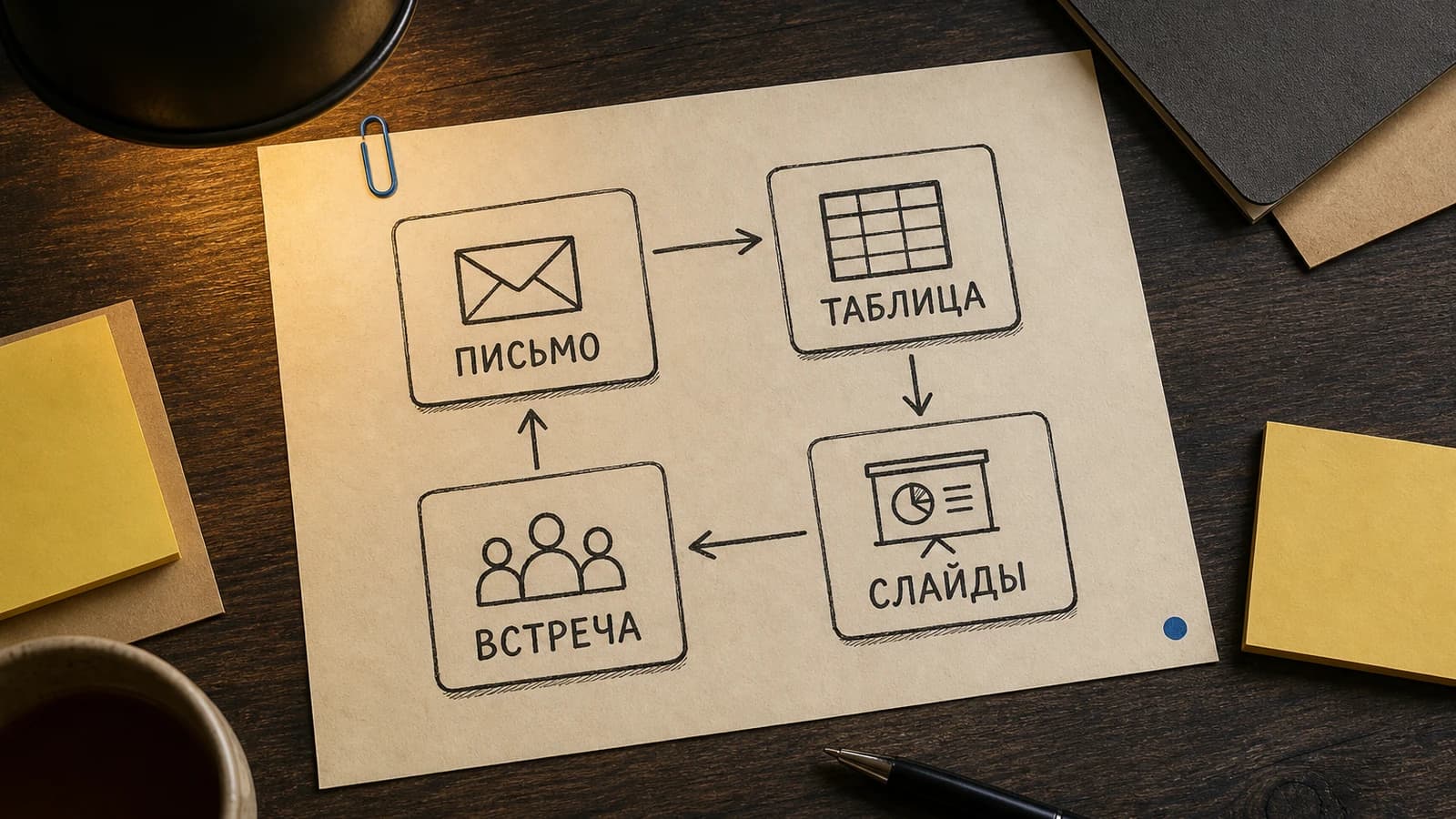
Один и тот же файл часто проходит знакомый маршрут: письмо собирают из заметок, цифры ищут в таблице, итог встречи вспоминают по обрывкам. Microsoft Copilot может взять на себя первый черновик, сводку или структуру. Но имя Copilot Microsoft использует для нескольких продуктов, поэтому до кнопки запуска стоит понять, в каком контуре вы работаете и к каким данным помощник получит доступ.
Что такое Microsoft Copilot и какие версии под этим именем бывают?
Microsoft Copilot объединяет помощников Microsoft для личных и рабочих задач. В зависимости от сценария это может быть чат, опыт в Windows или функции в приложениях Microsoft 365. Рабочий Microsoft 365 Copilot использует языковые модели вместе с Microsoft Graph и сервисами Microsoft 365. Конкретный набор возможностей определяют тип учётной записи, лицензия и настройки организации.
Сначала назовите контекст: личная учётная запись, рабочая учётная запись или Microsoft 365 организации. У этих вариантов могут различаться источники данных и правила приватности.
Где работает Copilot: веб, Windows и Microsoft 365
Copilot встречается в вебе, Windows и приложениях Microsoft 365. Для рабочих задач важна не только точка входа, но и то, какой аккаунт вошёл в систему и какие материалы доступны в разрешённом контуре. Список функций, приложений и условий меняется, поэтому перед внедрением его нужно сверить в официальной документации на день использования.
| Среда | Тип задачи | Вход | Результат | Что проверить |
|---|---|---|---|---|
| Веб-чат | Вопрос, план, черновик текста | Запрос и данные, которые вы решили передать | Ответ или черновик | Тип аккаунта, правила приватности и актуальные условия доступа |
| Windows | Повседневные задачи в системе | Запрос пользователя в доступном интерфейсе | Подсказка или результат в опыте Copilot | Какая версия Copilot доступна в вашей среде и как её настраивает организация |
| Word и Outlook | Документ, письмо, краткое изложение | Тезисы, текст документа или переписка в разрешённом контуре | Черновик письма, резюме, варианты формулировок | Доступность функции для вашей лицензии и точность фактов |
| Excel и PowerPoint | Таблица, анализ, структура презентации | Таблица, вопрос или план | Объяснение, черновик анализа или структура слайдов | Цифры, формулы, фильтры и итоговую логику |
| Teams | Встреча и следующие шаги | Материалы встречи в разрешённом контуре | Краткий итог или список действий | Права доступа, конфиденциальность и финальные обязательства |
Если вы работаете на Windows и ищете локальные сценарии с ИИ, посмотрите материал Hermes Agent на Windows. Он про другой инструмент, но помогает отделить работу с локальной средой от помощника внутри экосистемы Microsoft.
Что можно сделать на практике
Практическая ценность Copilot начинается с понятного входа. Дайте тезисы и адресата, чтобы получить черновик письма. Дайте длинный документ и конкретный вопрос, чтобы собрать краткое резюме и список спорных мест. В обоих случаях человек проверяет тон, факты, адресатов и исходный текст: помощник ускоряет первый проход, а не подтверждает истину.
Для презентации входом станет план или набор материалов, результатом будет черновик структуры слайдов. Для встречи, когда материалы находятся в разрешённом рабочем контуре, можно запросить summary и action list. Перед отправкой итогов сверяйте участников, сроки и формулировки обязательств. Ошибка в одном пункте после встречи иногда дороже часа ручного конспекта.
С таблицей лучше идти от вопроса, а не от просьбы «проанализируй всё». Например: объяснить структуру, предложить формулу или набросать анализ. Затем вручную проверьте цифры, формулы и фильтры. Больше приёмов для такой работы собраны в статье нейросети для Excel и таблиц; доступность конкретных функций Copilot всё равно зависит от вашей лицензии и среды.

ИИ-инструменты без путаницы в названиях
В Telegram разбираем, какой помощник подходит для документов, таблиц, встреч и рабочих процессов, а где за красивым названием прячутся ограничения лицензии и данных.
ПодписатьсяMicrosoft Copilot и GitHub Copilot: в чём разница?
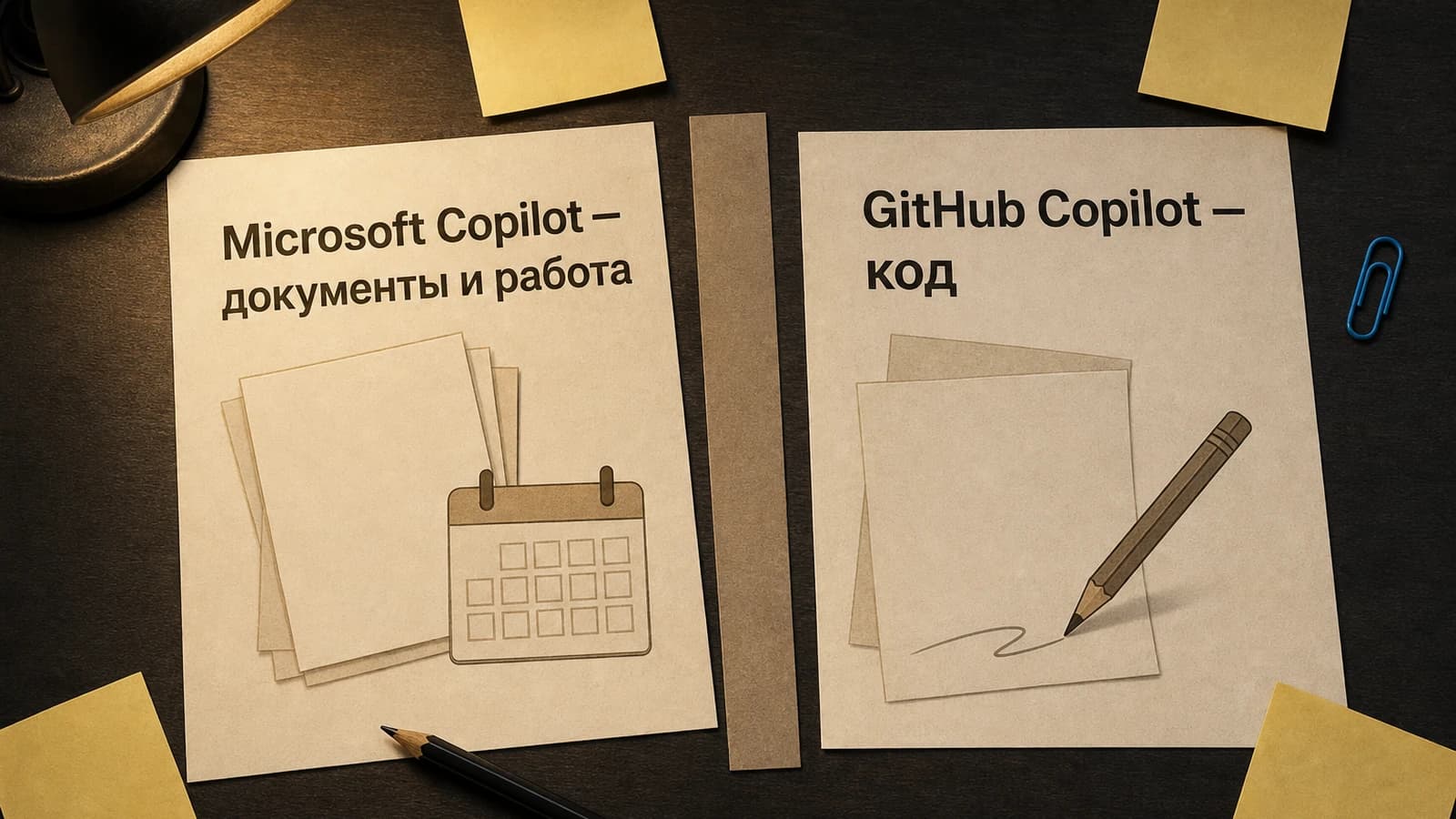
Разница начинается с рабочего места. Microsoft Copilot ориентирован на продуктивность в Windows и Microsoft 365: тексты, документы, таблицы, слайды, почта и встречи. GitHub Copilot работает как coding assistant в среде разработки: помогает генерировать, понимать, рефакторить и отлаживать код. Если ваша задача связана с кодом, переходите к разбору GitHub Copilot для задач разработки.
| Критерий | Microsoft Copilot | GitHub Copilot |
|---|---|---|
| Аудитория | Пользователи Windows и Microsoft 365, специалисты и команды | Разработчики |
| Рабочая среда | Веб, Windows, приложения Microsoft 365 | Среда разработки и кодовая база |
| Входные данные | Запросы, документы, письма, таблицы, материалы встреч в разрешённом контуре | Код и контекст разработки |
| Тип результата | Черновик, сводка, анализ, структура | Подсказки, объяснение, рефакторинг и отладка кода |
| Граница ответственности | Проверка фактов, чисел, доступов и рабочих решений | Проверка кода, тестов, безопасности и архитектурных решений |
Искать один Copilot «на все случаи» не стоит. Для программирования есть отдельный навигационный разбор Devin, Claude Code, Cursor и GitHub Copilot. А здесь полезнее держать фокус на документах и рабочей коммуникации.
Что доступно бесплатно, а что зависит от лицензии?
У Microsoft есть personal Microsoft Copilot и рабочие варианты, включая Microsoft 365 Copilot и Copilot Chat. Их нельзя смешивать: они отличаются контекстом данных и правилами приватности. Условия бесплатного использования, названия планов, набор функций, региональная доступность и оплата меняются. Перед публикацией или выбором решения их нужно перепроверить по официальным страницам Microsoft на текущую дату.
Не переносите конфиденциальные рабочие документы в личный чат, пока не разобрались, какой аккаунт используется и какой режим защиты действует. Личный и рабочий контексты Microsoft различаются.
Какие риски учитывать в рабочих данных?
Copilot не отменяет правила доступа к документам. До работы с материалами проверьте, кому они уже доступны, какой аккаунт открыт и можно ли использовать выбранный режим для таких данных. Отдельно держите ручную проверку чисел, фактов, ссылок и выводов по таблицам. Модель может ошибиться в интерпретации, даже если ответ выглядит аккуратно.
Как начать без хаоса
Начните с одного повторяемого сценария и заранее договоритесь, что именно будет проверять человек. Так Copilot не превратится в ещё одно окно, куда по привычке бросают всё подряд.
- Выберите одну задачу: письмо, сводка документа, таблица, слайды или итоги встречи.
- Определите, личный или рабочий аккаунт нужен для этой задачи.
- Проверьте, какие данные можно использовать в выбранном контуре.
- Сформулируйте запрос через вход и ожидаемый результат, а не общую команду.
- Сверьте итог вручную: факты, числа, формулировки, адресатов и доступы.
Практика ИИ для обычной работы
Подписывайтесь на Telegram: там выходят разборы ИИ-инструментов для текстов, таблиц, встреч и процессов, где важны не обещания, а проверяемый результат.
Подписаться