Открываете Windows Terminal, копируете команду, жмёте Enter. А до этого лучше решить один вопрос: Hermes Agent запускать прямо в Windows или внутри WSL2? От выбора зависят пути к файлам, терминал и место, где окажутся сессии. Для обычного старта берите native Windows. Он официально поддерживается в Windows 10 и 11, не требует Docker, Cygwin или WSL и подходит для чатов, gateway, браузера, MCP и планировщика.
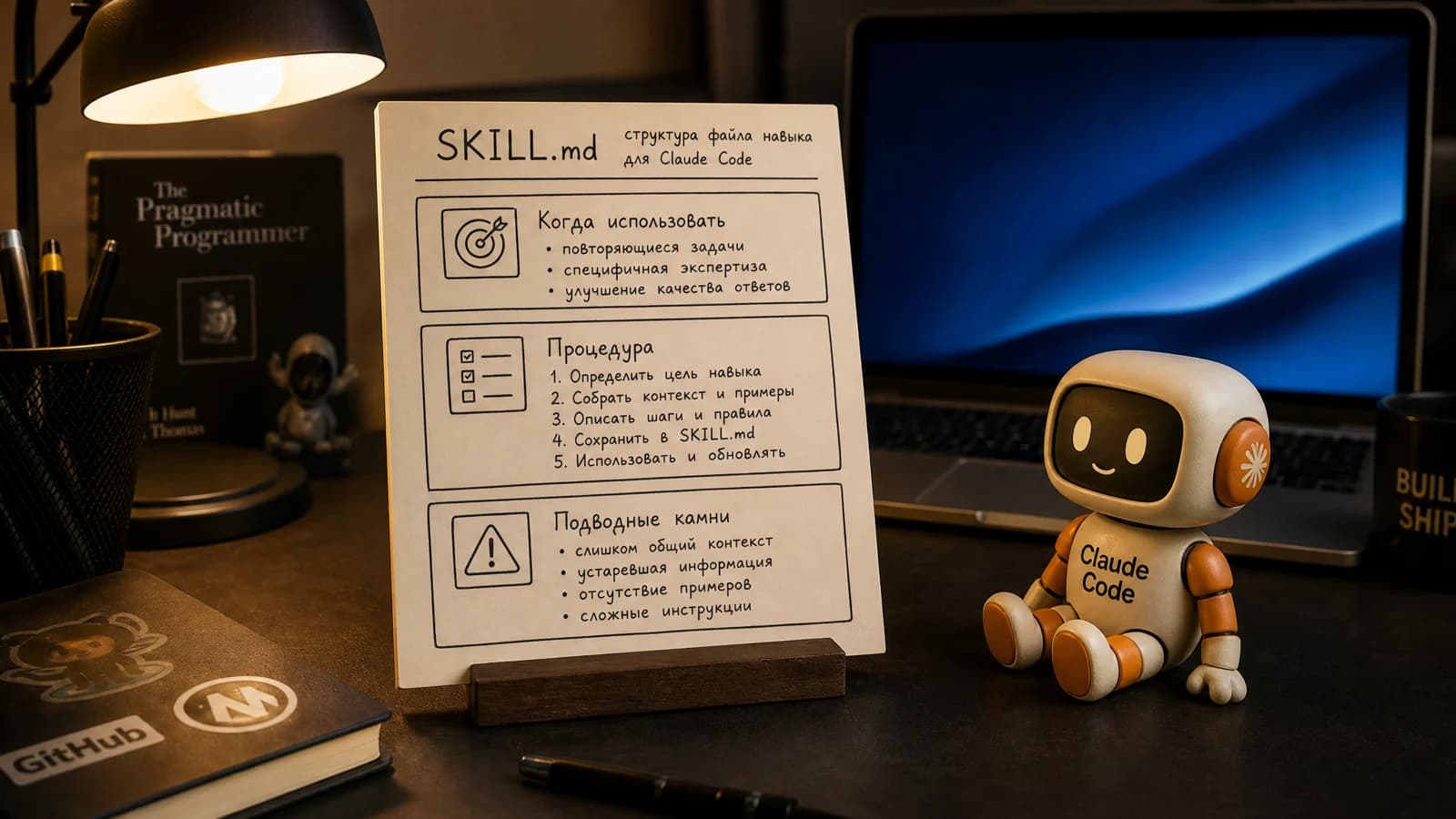
Это инструкция именно про выбор среды, установку и первый запуск. Если сначала хочется понять, что агент вообще умеет делать, пригодится общий обзор Hermes Agent и первые сценарии. А здесь без экскурсии по всем возможностям. Сначала ставим рабочую версию. Потом проверяем, что она отвечает.
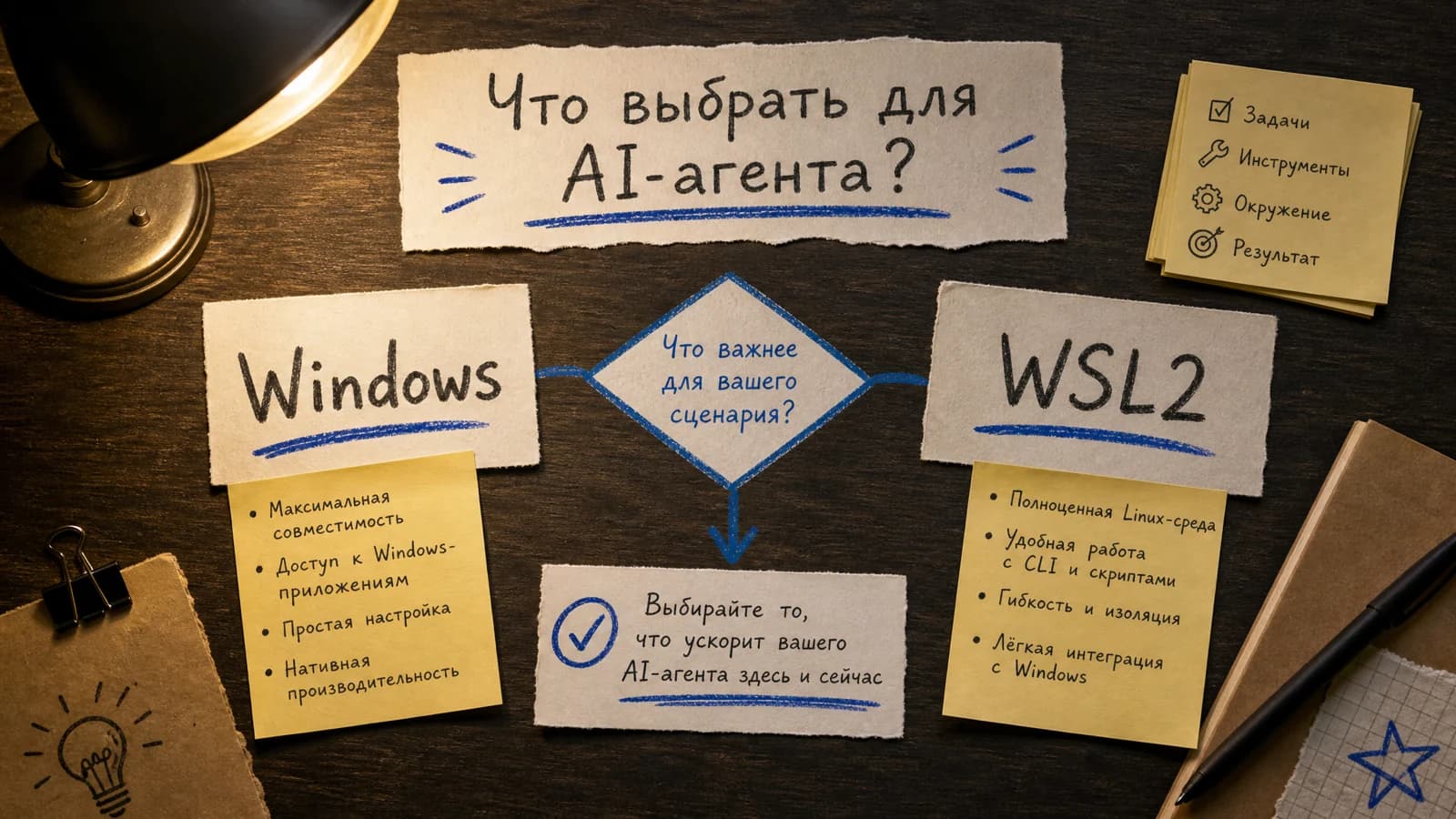
Native Windows или WSL2: выбор без лишней драмы
| Вариант | Кому подходит | Что учитывать |
|---|---|---|
| Native Windows | Новичку, который работает в PowerShell или Windows Terminal и хочет начать без Linux-среды | Основной путь. Shell-команды Hermes выполняет через Git Bash, а данные лежат в %LOCALAPPDATA%\hermes. |
| WSL2 | Разработчику с POSIX-shell, Linux-инструментами или проектами уже внутри WSL | Даёт fork, Unix sockets, Linux-сигналы и terminal pane в dashboard. Данные живут в ~/.hermes. |
| Hermes Desktop | Тем, кому удобнее окно приложения вместо терминала | Официальный интерфейс для Windows. Он использует ту же конфигурацию, ключи и сессии, что CLI, но ставить его не обязательно. |
В native Windows работают интерактивный чат, gateway для мессенджеров, cron, браузерный инструмент и MCP-серверы. Git Bash не заменяет PowerShell и не служит отдельным способом установки: через него агент исполняет shell-команды в native-режиме. Саму установку запускайте из PowerShell или Windows Terminal.
WSL2 нужен под конкретную работу: когда проект и инструменты уже живут в Linux, нужны POSIX-shell, fork, Unix sockets, Linux watcher-ы или terminal pane на вкладке Chat в dashboard. Последний требует POSIX PTY и работает в WSL2. Если этого нет в вашей задаче, берите native Windows.
Native Windows и WSL2 существуют рядом, но не делят состояние автоматически. Native хранит данные в %LOCALAPPDATA%\hermes, WSL2 в ~/.hermes. Профили, навыки, ключи и сессии в этих каталогах будут раздельными.
Установка Hermes Agent в native Windows
Откройте PowerShell или Windows Terminal от обычного пользователя. Администраторские права не нужны. Официальный установщик скачает зависимости, поставит Hermes в %LOCALAPPDATA%\hermes и добавит команду hermes в User PATH. Запустите:
iex (irm https://raw.githubusercontent.com/NousResearch/hermes-agent/main/scripts/install.ps1)
После завершения закройте терминал и откройте новый: текущая сессия PowerShell ещё не увидит обновлённый PATH. Hermes Desktop официально доступен на Windows и делит с CLI конфигурацию и сессии. Можно начать в терминале, а потом открыть приложение командой hermes desktop. Отдельный маршрут есть в статье установка Hermes Desktop на Windows, macOS и Linux.
Четыре команды после установки
- hermes --version
- hermes doctor
- hermes config path
- hermes setup или hermes model
Первая команда подтверждает, что CLI найден. doctor ищет проблемы, config path показывает путь к конфигурации. Через hermes setup проходят мастер целиком, через hermes model выбирают провайдера и модель. Когда провайдер подключён, дайте безопасную короткую задачу: hermes chat -q "Ответь одним словом: готово". Точный текст и номер версии заранее не угадывайте: они зависят от момента установки и модели.

Больше практики — в Telegram
В Telegram-канале Тимур показывает рабочие связки с инструментами и MCP, разборы ошибок и реальные сценарии для AI-агентов.
ПодписатьсяКогда нужен WSL2 и как поставить Hermes внутри него
WSL2 ставят из PowerShell с правами администратора. Выполните wsl --install, перезагрузите компьютер, если Windows попросит, и завершите настройку Ubuntu. Затем проверьте wsl --list --verbose: напротив дистрибутива должна стоять VERSION 2. WSL1 для Hermes не рекомендуют из-за отличий в системных вызовах, сигналах, procfs и сети.
Admin PowerShell: wsl --install Проверка: wsl --list --verbose Внутри WSL: curl -fsSL https://hermes-agent.nousresearch.com/install.sh | bash Затем: source ~/.bashrc
Откройте Ubuntu, выполните установочную команду и после source ~/.bashrc проверьте hermes --version и hermes doctor. Код лучше хранить в ~/code, а не в /mnt/c. На Windows-разделе чаще встречаются медленная работа с файлами, отличия прав доступа и CRLF. Для постоянной разработки проще держать Linux-копию репозитория.
Настройка: где лежат параметры и ключи

Несекретные параметры, например модель по умолчанию или backend терминала, лежат в config.yaml. API-ключи, токены и пароли держите в .env. Не вставляйте ключ в репозиторий, скриншот или историю команд. Путь к config.yaml покажет hermes config path, а настройку обычно проще пройти через hermes setup или hermes model. После первого запуска можно подключить навыки и инструменты Hermes Agent и MCP-серверы для подключения инструментов к агенту.
Desktop не создаёт второй мир рядом с CLI. В native Windows приложение и терминальная команда обращаются к общей установке, конфигурации, ключам, памяти и сессиям. Можно настроить модель в CLI, а продолжить тот же разговор в приложении. Но если один Hermes установлен в Windows, а второй в WSL2, такой бесшовности между ними не будет: это две разные домашние директории Hermes.
Пять мест, где обычно спотыкаются
| Симптом | Что сделать |
|---|---|
| После установки hermes не найден | Закройте PowerShell или Windows Terminal и откройте новый. Установщик меняет User PATH. Затем повторите hermes --version. |
| В wsl --list --verbose указана VERSION 1 | Переведите дистрибутив на WSL2 и проверьте список ещё раз. WSL1 для Hermes не рекомендуют. |
| Проект лежит в /mnt/c и всё работает странно или медленно | Перенесите рабочую копию в ~/code внутри WSL. Там меньше проблем с правами, watcher-ами и скоростью файловых операций. |
| Скрипт в WSL ругается на CRLF | Проверьте окончания строк в редакторе и настройках Git. Для Linux-скриптов сохраняйте LF. |
| Агент запускается, но не отвечает | Проверьте провайдера через hermes setup или hermes model, затем запустите hermes doctor. Ключ храните в .env, не в репозитории. |
| В dashboard нет terminal pane | Эта панель требует POSIX PTY. Запускайте Hermes в WSL2, если terminal pane нужен для вашего сценария. |
Что делать после первого ответа
Если тестовая команда вернула ответ, база готова. Дальше дайте агенту маленькую настоящую задачу: разобрать папку проекта, подготовить план, объяснить ошибку или найти повторяющиеся файлы. Не начинайте с доступа ко всему диску и длинного автономного задания. Сначала посмотрите, как Hermes просит подтверждения и какие инструменты использует. А когда дойдёте до разработки в терминале, рядом может пригодиться инструкция по установке Claude Code для новичка.
Вопросы и ответы
Ещё больше практики — в Telegram
Подписывайтесь на Telegram-канал Тимура: там разборы AI-агентов, инструментов, MCP и рабочих процессов без лишней теории.
Подписаться