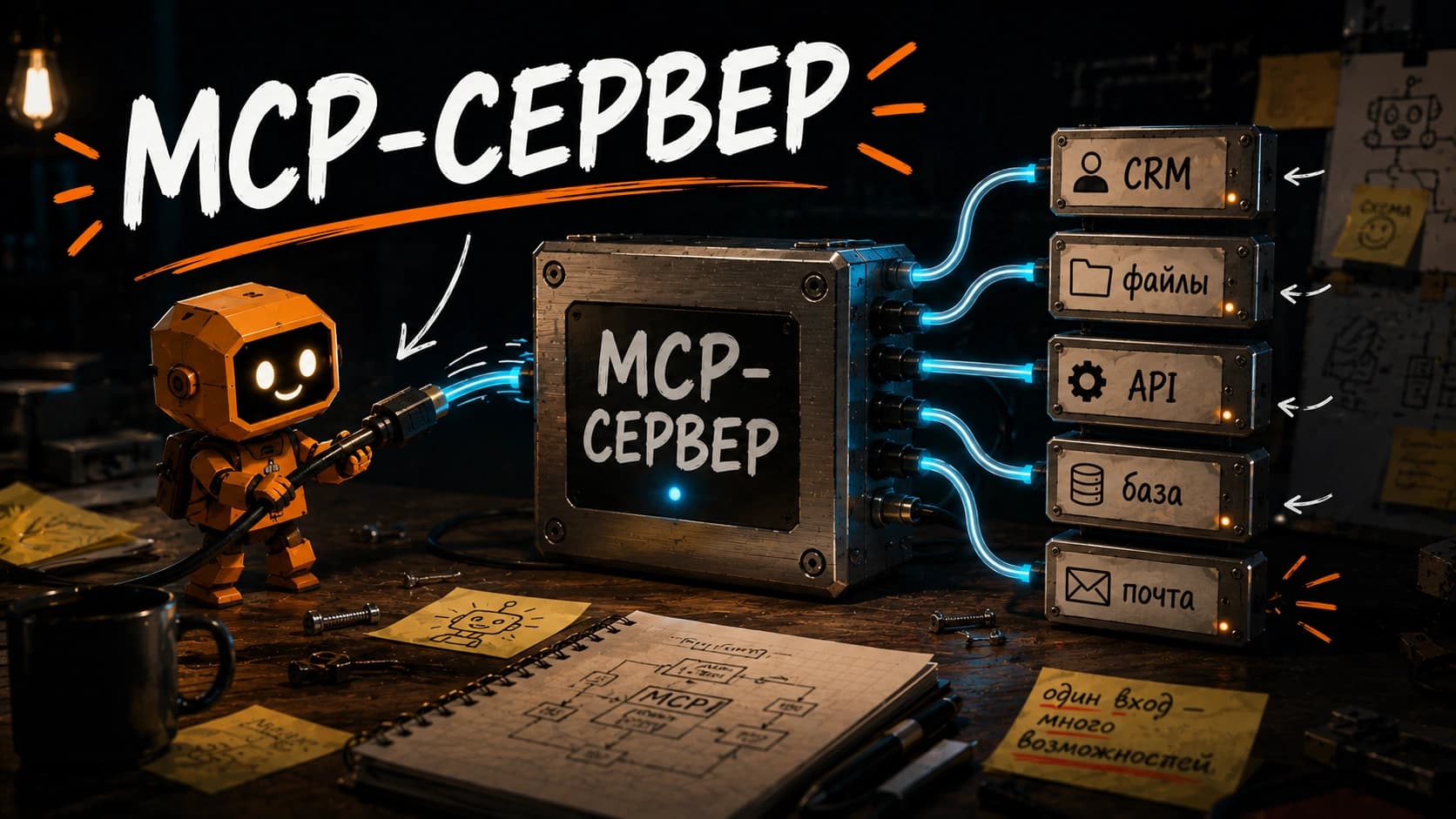
Claude Code ставят не ради красивого чата, а чтобы работать с реальным проектом из терминала: читать файлы, править код, запускать проверки и собирать изменения в понятный diff. Для новичка важно начать не с десятка плагинов, а с безопасной установки, отдельной папки проекта и привычки проверять каждую правку перед коммитом.
Ниже — базовый путь установки через npm. На момент проверки npm показывает пакет @anthropic-ai/claude-code версии 2.1.177. Версия может обновиться, поэтому перед установкой полезно проверить пакет в npm и сверить команду с официальной документацией Anthropic.
Что нужно подготовить перед установкой Claude Code?
Для старта нужны три вещи: установленный Node.js с npm, доступ к аккаунту Anthropic и проект, который лежит в Git. Если Git ещё не настроен, лучше сначала создать тестовую папку и репозиторий, чтобы видеть все изменения и спокойно откатывать неудачные правки.
- Node.js и npm: Claude Code распространяется как npm-пакет.
- Терминал: macOS Terminal, iTerm2, Windows Terminal с WSL или обычный Linux shell.
- Аккаунт Anthropic: он понадобится для авторизации в Claude Code.
- Git в проекте: перед первым заданием сделайте чистый commit или хотя бы проверьте
git status. - Тестовый проект: не начинайте с продакшен-репозитория, где один неверный запуск может сломать важные файлы.
Как установить Claude Code через npm?
Самый прямой сценарий — установить пакет @anthropic-ai/claude-code глобально через npm, а затем запустить команду claude в папке проекта. Если команда не находится, почти всегда проблема в Node.js, правах установки или PATH, а не в самом Claude Code.
node -v
npm -v
npm install -g @anthropic-ai/claude-code
claude --version
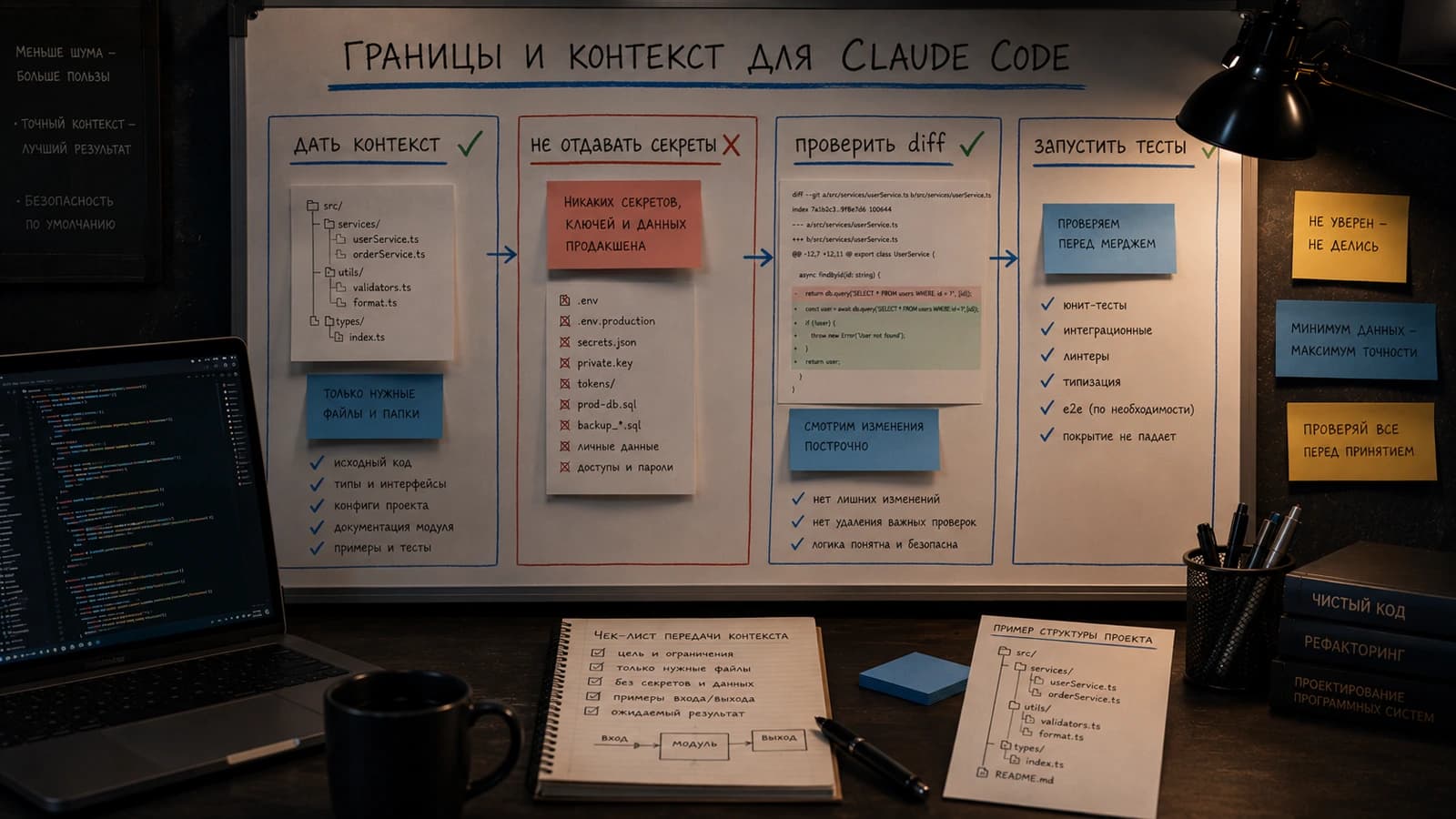
После установки откройте папку проекта и запустите Claude Code. Первый запуск обычно ведёт к авторизации: инструмент попросит войти в аккаунт или подтвердить доступ. Не давайте агенту сразу сложную задачу. Сначала попросите его изучить структуру проекта и ничего не менять.
cd ~/projects/my-test-project
claudeПервое задание лучше сформулировать так: «Посмотри структуру проекта, опиши основные папки и не меняй файлы без отдельного подтверждения». Это проверяет доступ и не создаёт лишних правок.

Разбираю AI-инструменты без воды
В Telegram показываю, как применять Claude Code, AI-агентов и автоматизацию в реальных задачах разработки и маркетинга.
ПодписатьсяКак понять, что установка прошла нормально?
Нормальный результат установки — команда claude запускается из терминала, видит текущую папку и может ответить на вопрос о структуре проекта. Для проверки не нужны реальные доступы к базе, CRM или продакшен-серверу. Достаточно тестового репозитория и пары безопасных команд.
| Проверка | Что должно получиться | Если не получилось |
|---|---|---|
| `node -v` | Показывает версию Node.js | Установить или обновить Node.js |
| `npm -v` | Показывает версию npm | Проверить установку Node.js |
| `claude --version` | Показывает версию Claude Code | Проверить глобальную установку и PATH |
| `claude` в папке проекта | Открывается сессия по проекту | Перейти в нужную папку и повторить запуск |
| `git status` | Видно, какие файлы изменены | Инициализировать Git или открыть репозиторий |
Как безопасно дать Claude Code первое задание?
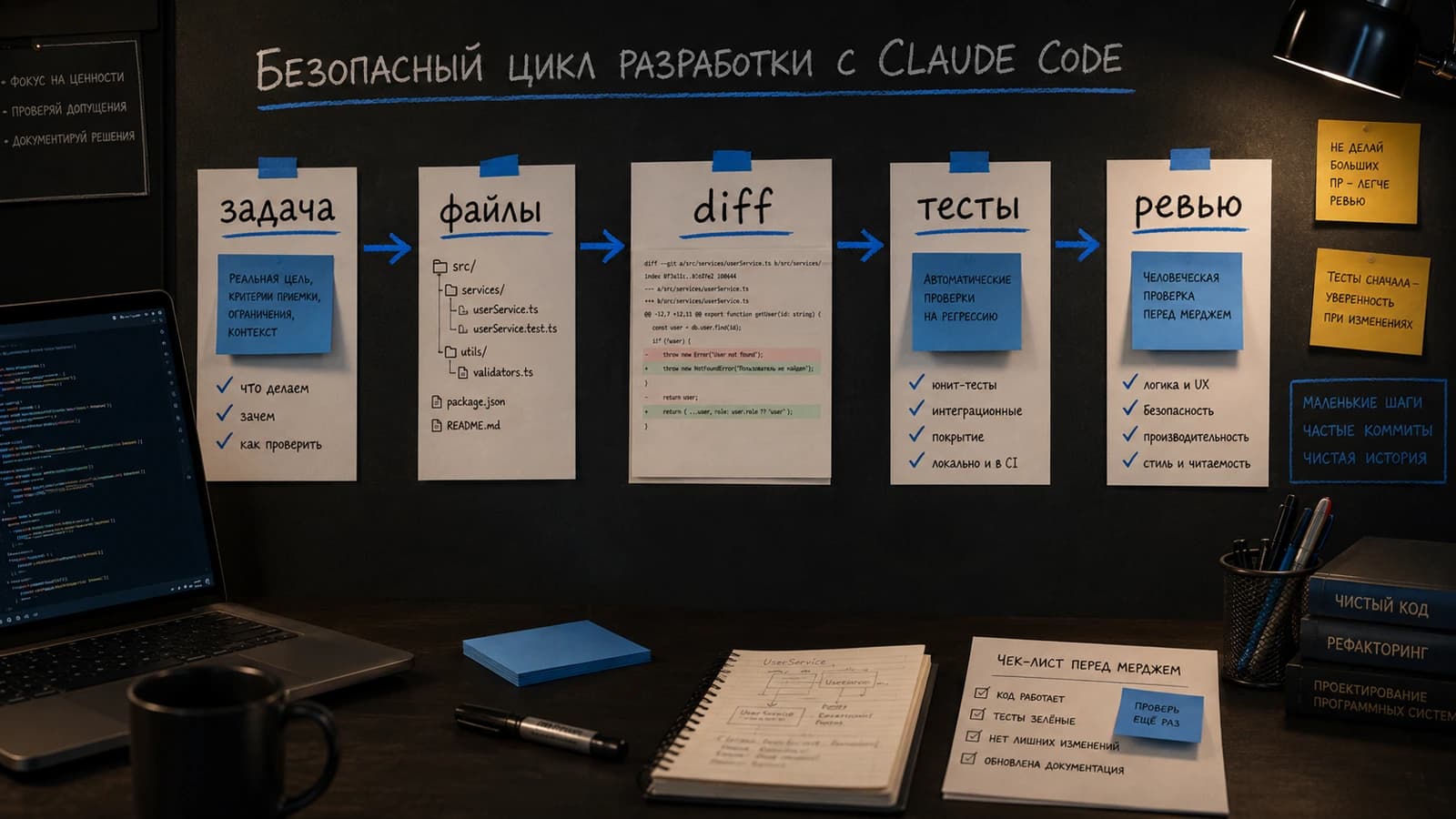
Первое задание должно быть маленьким и проверяемым: найти место ошибки, предложить план, поправить один компонент, написать тест или объяснить, какие файлы отвечают за форму. Не стоит просить «переделай весь сайт» до того, как вы увидели, как агент читает проект и какие команды предлагает запускать.
- Откройте чистый репозиторий и проверьте
git status. - Опишите задачу с входом и ожидаемым выходом: файл, ошибка, желаемое поведение, ограничение.
- Попросите сначала дать план, а не сразу менять файлы.
- Разрешайте команды только если понимаете, что они делают.
- После правок смотрите diff, запускайте тесты или сборку, затем коммитьте результат.
Чем Claude Code отличается от обычного чат-бота?
Чат-бот подходит для разовой просьбы: объяснить ошибку, суммировать лог, подсказать команду или посчитать показатели. Claude Code работает ближе к агенту разработки: он находится внутри проекта, видит файлы, предлагает изменения, может запускать команды и вести задачу через несколько шагов. Всё равно нужен человек, который задаёт рамки и принимает результат.
В маркетинговых проектах это помогает быстро собирать лендинги, править формы, добавлять события аналитики, готовить A/B-варианты блоков, менять тексты в интерфейсе и проверять, не сломалась ли сборка. Но доступы к рекламе, CRM, платежам и клиентским данным нельзя выдавать без ограничений и журнала действий.
Какие ошибки чаще всего мешают новичкам?
Главная ошибка — относиться к установке как к финалу. На практике важнее рабочий процесс: чистый Git, маленькие задачи, понятные критерии готовности, запрет на опасные команды без подтверждения и привычка читать diff. Без этого даже хороший инструмент будет создавать хаос.
- Установили Claude Code и сразу открыли боевой проект без чистого commit.
- Дали широкую задачу без файлов, критериев и ограничений.
- Разрешили команды, которые удаляют файлы, меняют зависимости или трогают окружение, не понимая последствий.
- Не запустили тесты, сборку или хотя бы ручную проверку страницы.
- Скопировали результат в продакшен без review.
С чего начать после установки?
Лучший первый сценарий — маленькая задача с видимым результатом. Например: найти причину ошибки в форме заявки, добавить недостающее событие аналитики, подготовить вариант первого экрана лендинга или написать тест на уже существующую функцию. Так вы проверяете не только Claude Code, но и свой процесс постановки задач.
Если хотите идти дальше, почитайте базовую статью Claude Code: как использовать в разработке и материал про вайбкодинг. Для обучения и внедрения AI-инструментов в рабочие процессы можно перейти в раздел обучения.
Нужны понятные разборы по AI-разработке?
Подписывайтесь на канал: там показываю рабочие сценарии Claude Code, AI-агентов, MCP и автоматизации без обещаний «одной кнопки».
Перейти в Telegram