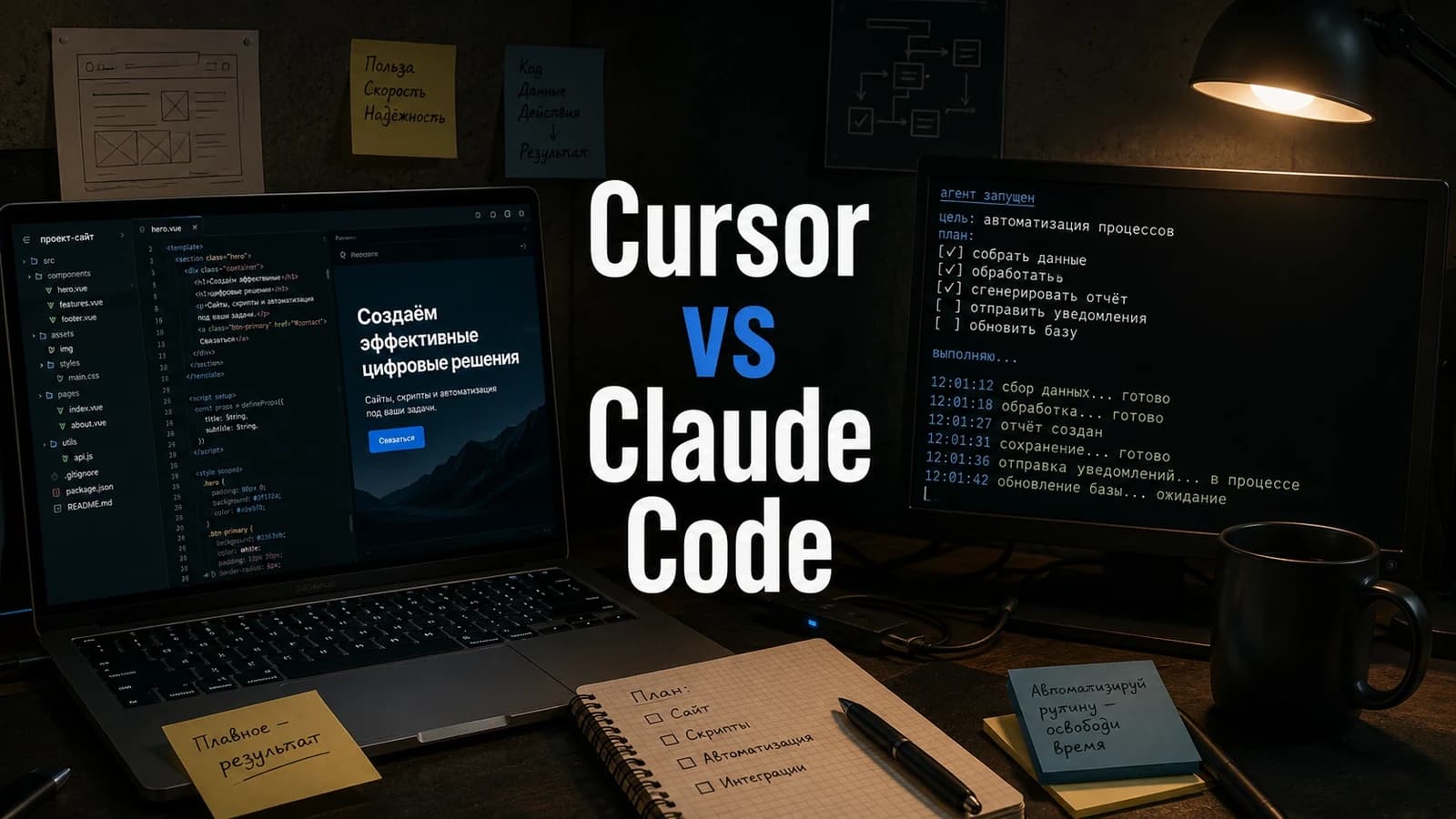
Если коротко: в большинстве рабочих задач я бы ставил на Claude Code. Он не привязан к одной IDE, работает рядом с любым редактором — Cursor, Windsurf, VS Code — и лучше подходит для задач, где надо думать по репозиторию, запускать команды и проверять результат.
Cursor при этом не надо выкидывать. Его можно использовать как удобную IDE, даже без подписки, а агентную часть закрывать Claude Code. Такой подход часто дешевле: в Cursor токены могут сгорать очень быстро, особенно если гонять большие задачи через чат редактора.
Что сравниваем: Cursor как IDE и Claude Code как основной агент
Cursor AI — редактор кода с AI внутри IDE: удобно читать файлы, править компонент, видеть diff, переключаться между моделями и держать проект перед глазами. Claude Code — агентный инструмент для задач в репозитории: он планирует изменения, запускает команды, готовит патчи, работает с тестами и документацией.
Важная деталь: Claude Code не конфликтует с Cursor или Windsurf. Он работает рядом с ними. Можно держать проект открытым в Cursor или Windsurf, а Claude Code использовать как основного исполнителя для задач по коду.
Где Cursor всё еще удобен?
Cursor хорош как рабочая IDE: открыть проект, посмотреть файлы, быстро поправить блок, сравнить diff, переключить модель, дописать кусок кода руками. Главное — не превращать каждую задачу в дорогую AI-сессию внутри редактора.
- Нужно быстро поменять hero, тарифы, FAQ или кнопку на лендинге.
- Вы хотите видеть код, diff и контекст правки прямо в редакторе.
- Нужно быстро переключиться между моделями под конкретную задачу.
- Правка находится в одном-двух файлах, а риск легко проверить глазами.
- Cursor используется как IDE, а сложную агентную работу делает Claude Code.
Пример с лендингом: вход — заменить блоки, CTA, title, description и подпись у формы. Cursor удобен как место, где вы смотрите страницу и diff. Но если дальше надо связать форму с CRM, добавить обработку ошибок и тесты, лучше отдавать задачу Claude Code.
Почему Claude Code чаще выигрывает?
Claude Code сильнее, когда задача похожа на тикет, а не на правку строки. Он читает репозиторий, строит план, меняет несколько файлов, запускает команды, добавляет тесты, обновляет документацию и объясняет, что сделал. Плюс он работает в любом редакторе: Cursor, Windsurf, VS Code, JetBrains — редактор становится оболочкой, а не центром расходов.
- Связать форму сайта с API, CRM или таблицей.
- Написать утилиту, README, тесты и обработку ошибок.
- Разобрать баг по логам и пройтись по связанным файлам.
- Добавить автотесты перед рефакторингом.
- Вести длинный workflow: план, подзадачи, проверки, цикл исправлений.
Ещё один практичный аргумент — цена. В Cursor токены могут гореть очень быстро: большой контекст, несколько моделей, чат в IDE, повторные запросы. Claude Code чаще выгоднее как основной исполнитель: задачу можно сузить, прогнать по шагам, проверить diff и не держать всё внутри дорогого IDE-чата.
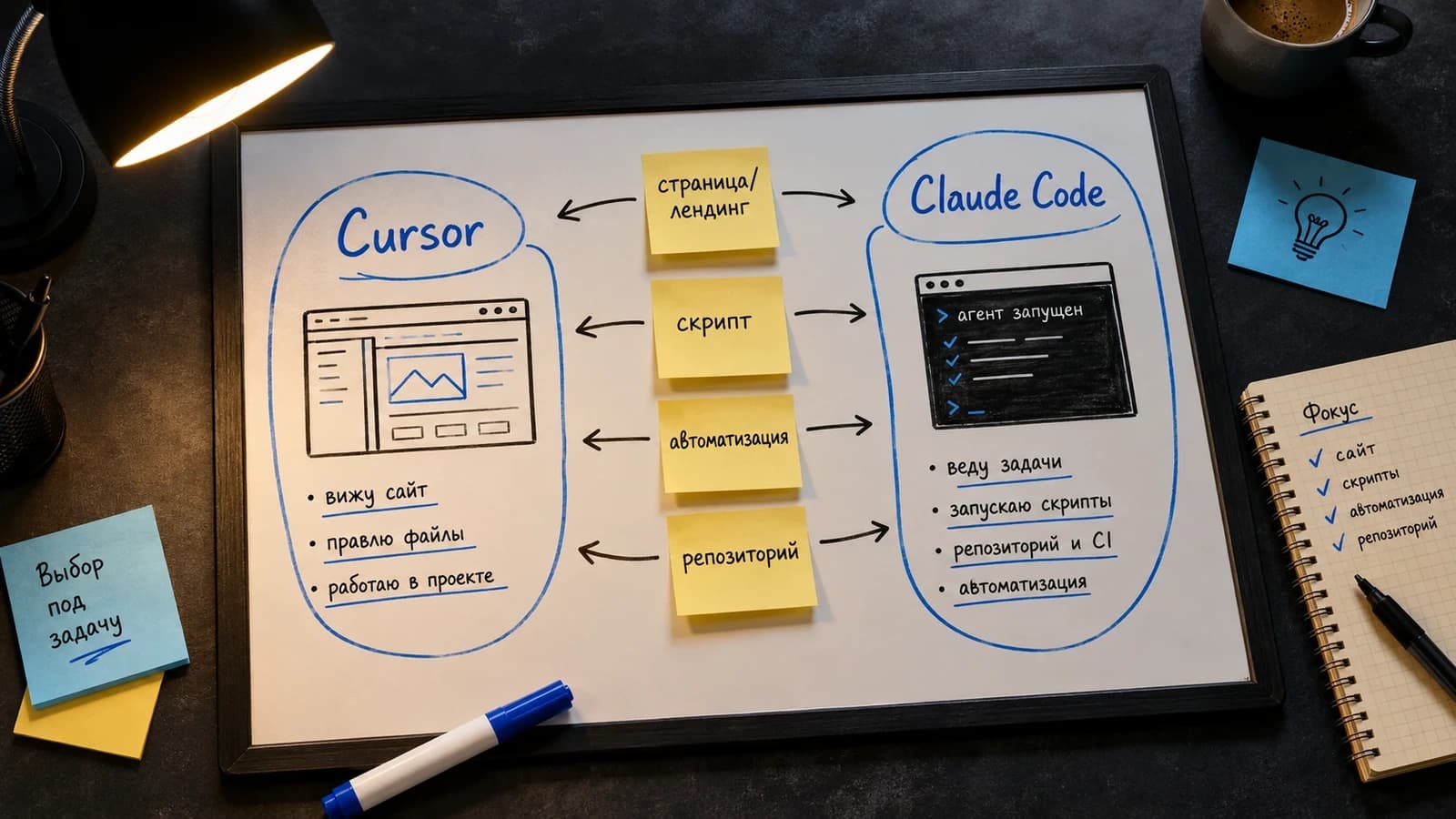
Сравнение по задачам: сайт, скрипт, автоматизация
| Задача | Лучше начать с | Почему | Что проверить человеку |
|---|---|---|---|
| Поменять блоки, CTA, мета и текст на SEO-странице | Cursor как IDE + ручной контроль | Правка видна сразу, часто затрагивает один компонент или страницу | Мобильную верстку, форму, title/description, смысл оффера |
| Перестроить структуру лендинга и связать форму с API/CRM | Claude Code | Нужны несколько файлов, env, обработка ошибок и проверка потока данных | Доступы, секреты, дубль заявок, ошибки API, продакшн-деплой |
| Быстро поправить Python/JS файл | Cursor или Claude Code | Cursor удобен для маленького diff; Claude Code — если надо запустить команды и проверить поведение | Крайние случаи, формат входа и выхода |
| Написать утилиту с README и тестами | Claude Code | Это мини-задача по репозиторию, а не одна функция | Тесты, обработку ошибок, понятность инструкции |
| Почистить CSV заявок и отправить отчёт | Claude Code | Агент может собрать скрипт, пример данных, лог ошибок и cron-сценарий | Правила фильтрации, метрики, получателей отчёта |
| Работать в привычном визуальном редакторе | Cursor или Windsurf без упора на подписку | IDE нужна для чтения, навигации и проверки, а не обязательно для всей AI-работы | Diff, сборку, реальные данные |
| Добавить автотесты перед рефакторингом | Claude Code | Нужно понять поведение, покрыть сценарии и только потом менять код | Тесты не должны проверять фикцию вместо реального поведения |
| Длинный workflow с несколькими шагами | Claude Code | В документации и продукте уже есть рабочие паттерны: workflow, подагенты, агенты, циклы, цели и проверки | План, границы задачи, итоговый diff и команды проверки |
Как использовать Cursor, Windsurf и Claude Code вместе?
Лучший вариант часто такой: Cursor или Windsurf остаются IDE, а Claude Code становится основным агентом. Вы открываете проект в редакторе, смотрите файлы, проверяете diff, а сложную задачу отдаёте Claude Code отдельным тикетом.
Рабочая связка: в Cursor или Windsurf вы смотрите страницу и формулируете задачу. Claude Code получает узкий тикет: «найди поток отправки формы, предложи план, не меняй env, добавь обработку ошибки CRM, обнови тесты». После этого человек смотрит изменения в IDE или git. Я сам так использую Windsurf: как среду, а не как единственный AI-мозг проекта.

Больше практики по AI-инструментам
В Telegram показываю, как внедрять AI в маркетинг, разработку и автоматизацию: лендинги, скрипты, агенты, CRM, SEO и рабочие процессы без сказки про кнопку "сделай всё".
ПодписатьсяКак не сломать проект при работе с AI-кодером?
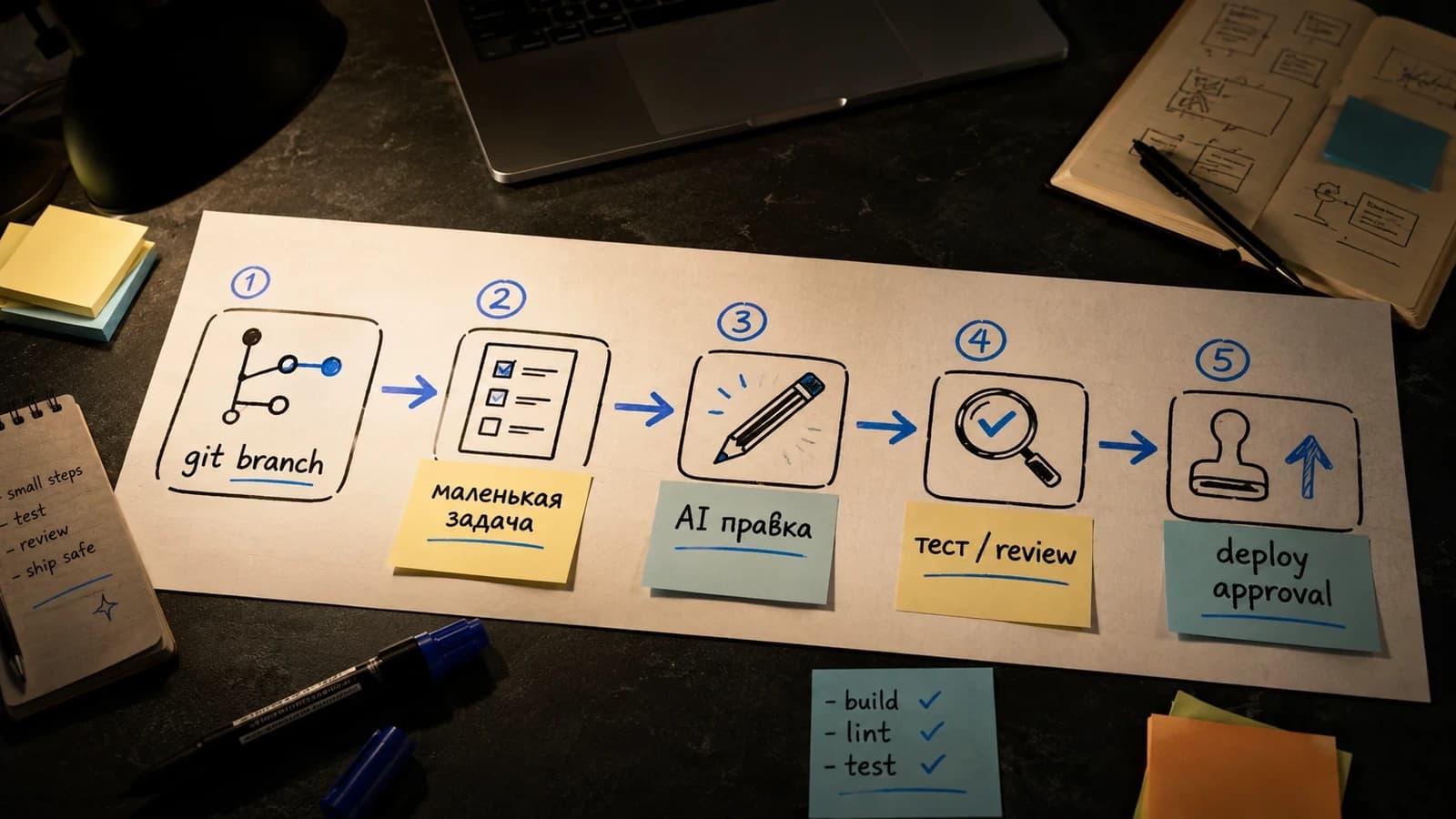
AI-кодер ошибается не громко. Он может написать уверенное объяснение, зелёный тест и при этом сломать логику, которую тест не проверял. Поэтому процесс важнее названия инструмента.
- Перед задачей проверьте git status и создайте отдельную ветку.
- Давайте маленькие задачи: одна форма, один скрипт, один баг, один тестовый сценарий.
- Просите сначала план без изменений, потом разрешайте diff.
- Не передавайте секреты, токены, приватные ключи и доступы без необходимости.
- Храните env и бэкапы отдельно. Не давайте агенту "почистить" конфиги вслепую.
- Запускайте тесты, lint, build и ручной сценарий, который относится к задаче.
- Смотрите diff глазами. Особенно API, SQL, авторизацию, платежи, роли, персональные данные.
- Не деплойте в продакшн только потому, что агент написал "готово".
Что выбрать предпринимателю или маркетологу?
Если нужен один главный AI-инструмент для задач по коду, начинайте с Claude Code. Cursor или Windsurf можно оставить как удобный редактор, особенно если вам важно глазами видеть проект и быстро переключаться между файлами.
- Нужно поправить текст, блок, CTA, таблицу, мета или простую форму — откройте Cursor/Windsurf как IDE и сделайте маленький diff.
- Нужно собрать выгрузку заявок, почистить CSV, отправить отчёт, добавить обработку ошибок — берите Claude Code с review.
- Нужно связать лендинг с CRM, API, таблицей или аналитикой — Claude Code готовит изменения, человек проверяет доступы и логику.
- Нужен большой выбор моделей и быстрое переключение — это сильная сторона Cursor.
- Нужно экономить на токенах и не сжигать бюджет в IDE-чате — чаще выгоднее держать Claude Code основным исполнителем.
- Нужно трогать платежи, авторизацию, персональные данные или продакшн — зовите разработчика. AI помогает, но не должен быть последним проверяющим.
Если хотите разобраться отдельно, начните с базового гайда как пользоваться Cursor AI, затем посмотрите как использовать Claude Code и как установить Claude Code. Для терминального подхода в экосистеме OpenAI пригодится материал про Codex CLI.
Итог: Cursor выигрывает как удобная AI-IDE с большим выбором моделей и быстрым переключением. Claude Code выигрывает как основной рабочий агент: его можно использовать в любой IDE, он лучше подходит для задач по репозиторию и часто экономнее по токенам.