Что такое Stable Diffusion?
Stable Diffusion — это семейство открытых моделей для генерации картинок по тексту, разработчик Stability AI. Запускается локально, на вашем компьютере, и после покупки видеокарты ничего больше не стоит: ни подписок, ни лимитов. Скачать одним файлом нельзя. Сначала ставишь интерфейс, а в него уже грузишь модель.
На этом новички и спотыкаются. Ищут «Stable Diffusion скачать», ждут установщик, как у обычной программы, а его нет. Есть интерфейс (программа, в которой вы работаете) и есть модель-чекпоинт (файл, который определяет, как выглядят ваши картинки). Две разные вещи, качать по отдельности. Дальше по порядку: какой интерфейс взять, какое нужно железо, как поставить и где брать модели.
Чем Stable Diffusion отличается от Midjourney и DALL·E?
Midjourney и DALL·E живут в облаке. Вы платите подписку, отправляете запрос на чужой сервер, получаете картинку, и работаете в рамках их правил и лимитов. Stable Diffusion крутится у вас на компьютере. Отсюда главные отличия:
- Бесплатно после железа. Купили видеокарту один раз — генерируете сколько угодно, без ежемесячной оплаты.
- Без лимитов и без цензуры. Никто не считает ваши генерации и не блокирует «неудобные» запросы.
- Полная кастомизация. Можно подгружать LoRA (мелкие дополнения под стиль или персонажа) и ControlNet (контроль позы и композиции), обучать своё. В облачных сервисах такого контроля нет.
- Цена входа — это время и техника. Нужен подходящий компьютер и готовность разобраться. Midjourney в этом смысле проще: открыл и рисуешь.
Если хочется без своего железа и возни — проще взять облачную альтернативу, мы разбирали как пользоваться Midjourney из России. А чтобы увидеть всю поляну генераторов картинок и выбрать под задачу, посмотрите обзор инструментов.
Какой интерфейс выбрать?
Это первое решение, и от него зависит, насколько мучительным будет старт. Интерфейсов несколько, под разный уровень и разные задачи.
| Интерфейс | Для кого | Сложность | Плюс и минус |
|---|---|---|---|
| Fooocus | Новичку, которому нужны просто картинки | Минимальная | Всё из коробки, почти без настройки, тянет SDXL даже на 6 ГБ. Минус — мало тонких ручек |
| Forge | Большинству, выбор по умолчанию | Средняя | Тот же привычный интерфейс, что у A1111, но расход видеопамяти меньше на 30–50%. Минус — иногда отстаёт по самым свежим расширениям |
| ComfyUI | Тем, кто готов разбираться | Высокая | Самый гибкий и экономный по памяти, всё собирается из нод как в Blender. Минус — крутая кривая обучения |
| AUTOMATIC1111 | Только ради редкого расширения | Средняя | Классика с огромной базой гайдов. Минус — ест больше памяти, чем Forge, который из него же и вырос |
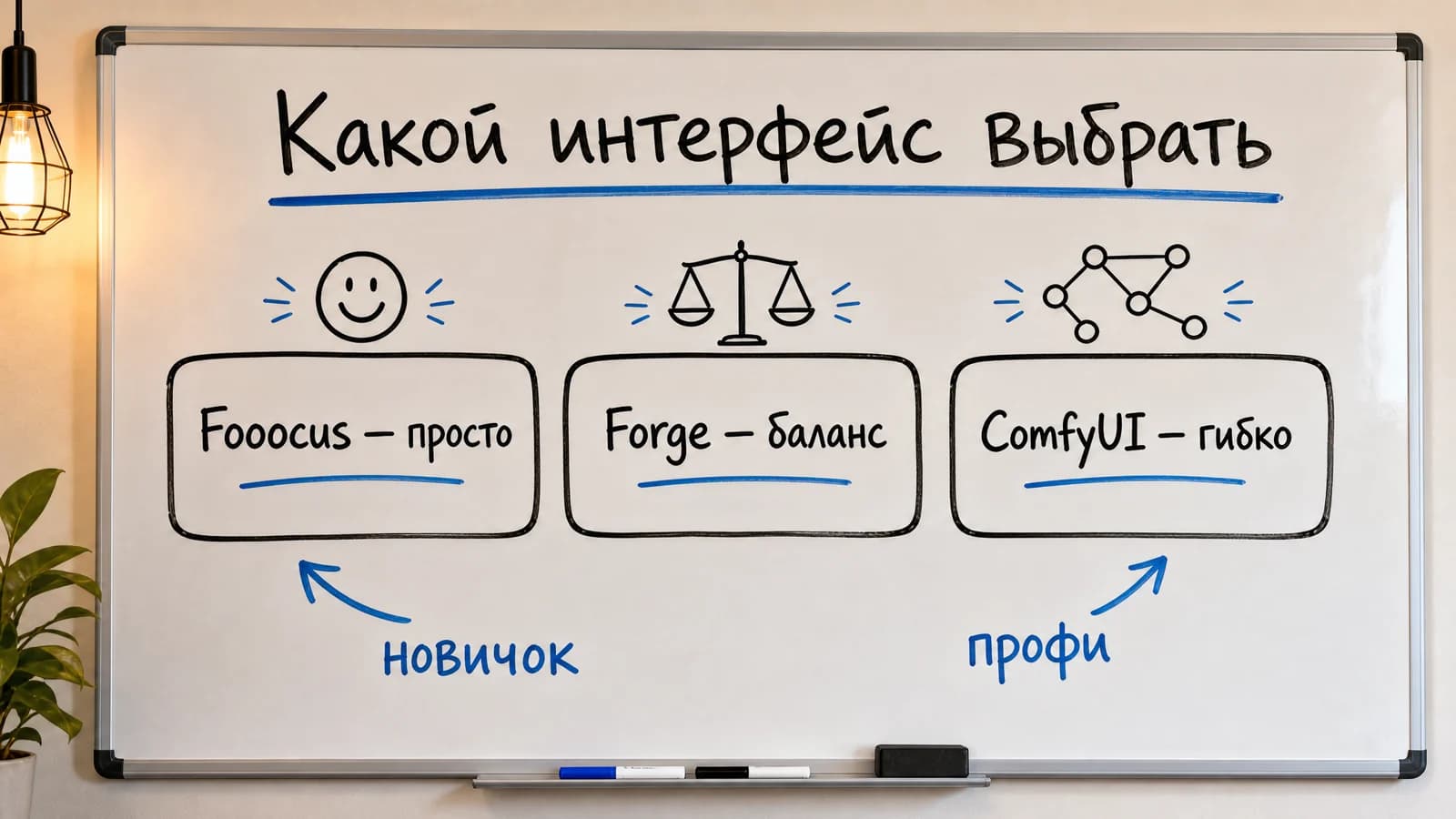
Короткий совет. Хотите просто потыкать и посмотреть, ваше это вообще или нет — ставьте Fooocus. Собираетесь работать всерьёз — берите Forge, это форк AUTOMATIC1111 с тем же интерфейсом, но бережнее к видеопамяти. ComfyUI оставьте на потом, когда захотите собирать сложные пайплайны. А чистый AUTOMATIC1111 имеет смысл ставить только если вам нужно конкретное расширение, которое не работает в Forge, в 2026 это уже редкость.
Какое железо нужно?
Решает не столько скорость видеокарты, сколько объём её памяти (VRAM). Именно VRAM определяет, какую модель и в каком разрешении вы вообще сможете запустить. Вот примерная карта, по гайдам середины 2026:
| VRAM | Что потянет |
|---|---|
| 4 ГБ | Только старая SD 1.5, 512×512, медленно. Это минимум, чтобы вообще запуститься |
| 6 ГБ | SD 1.5 комфортно, SDXL — с трюками по выгрузке памяти |
| 8 ГБ | Реальный порог входа: SDXL в 1024×1024 без танцев с бубном |
| 12 ГБ | Sweet spot: SDXL свободно плюс модели потяжелее |
| 16 ГБ и больше | Почти без ограничений на домашнем уровне |
| 24 ГБ | Flux, апскейл в большое разрешение, лёгкое обучение своих LoRA |
Цифры — ориентир, а не закон. Требования к VRAM и оптимизации меняются быстро, у разных авторов значения расходятся. Берите как точку отсчёта, а не как точный порог.
Основная платформа — видеокарты NVIDIA, под них всё заточено и работает предсказуемо. AMD и Mac на Apple Silicon тоже запускаются, но в полтора-два раза медленнее и с оговорками: часть расширений может не завестись. Если выбираете карту специально под генерацию, смотрите в первую очередь на объём памяти, а не на красивое название модели.

Разбираю нейросети без хайпа
В канале показываю, что из ИИ реально работает в задачах, что брать бесплатно, а где есть смысл вложиться в железо или подписку.
ПодписатьсяКак установить Stable Diffusion?
Разберём на примере Forge — это выбор по умолчанию для большинства. Логика установки у других интерфейсов похожая. По шагам:
- Скачать сборку Forge с её официального репозитория на GitHub. Для большинства это готовый архив, который не нужно собирать вручную.
- Поставить Python нужной версии. Для AUTOMATIC1111 и Forge берут Python 3.10.x, а не 3.11 и новее — на свежих версиях запуск часто ломается. Версию сверяйте с инструкцией в самом репозитории, она может отличаться.
- Распаковать, запустить и подождать. При первом запуске интерфейс сам докачает зависимости — это занимает время, паниковать не нужно.
- Если видеопамяти не хватает, добавить флаг запуска. Они экономят VRAM ценой небольшой потери скорости.
# обычный запуск с экономией видеопамяти, если карты впритык
webui.bat --medvram

# совсем мало VRAM (карты на 4-6 ГБ) — режим пожёстче
webui.bat --lowvram
Точные команды и список флагов всегда смотрите в README того интерфейса, который ставите. Версии и зависимости обновляются, и инструкция в самом репозитории почти всегда свежее любого стороннего гайда.
Где брать модели и как не нарваться?
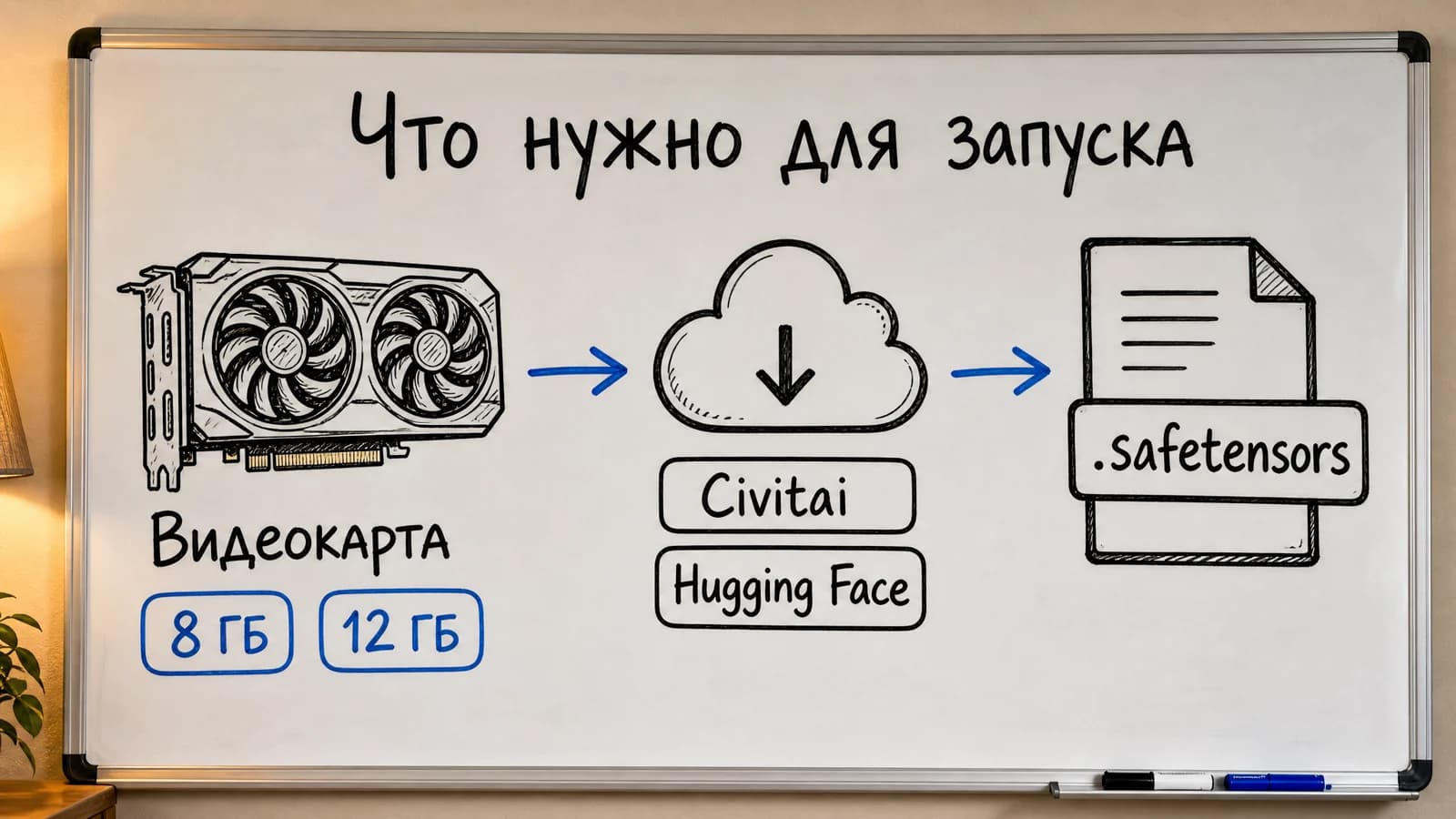
Интерфейс поставили — теперь нужна модель, иначе рисовать нечем. Два основных источника: Hugging Face (официальные веса от Stability AI) и Civitai (community-чекпоинты, LoRA, VAE, ControlNet, всё от пользователей).
Качайте только файлы в формате .safetensors. Старый формат .ckpt при загрузке может выполнить произвольный код на вашем компьютере. .safetensors безопасен по устройству, и сейчас почти всё лежит именно в нём. Видите .ckpt — ищите ту же модель в .safetensors.
Дальше файл нужно положить в правильную папку, иначе интерфейс его не увидит:
- Forge и AUTOMATIC1111 — чекпоинты в папку
models/Stable-diffusion. - ComfyUI — чекпоинты в
models/checkpoints. - LoRA в обоих случаях кладут в свою отдельную папку (
Loraилиloras).
Правило совместимости, на котором спотыкаются все новички: всё должно совпадать по базовой модели. LoRA, обученная под SDXL, не заработает на чекпоинте SD 1.5, и наоборот. Перед скачиванием смотрите, под какую базу сделан файл.
И не качайте 40 чекпоинтов про запас — это типичная ошибка, диск забивается, а пользуетесь вы двумя. Возьмите 2-3 базовых модели, а разнообразие добирайте через LoRA. Какие именно чекпоинты брать, лучше решать прямо на Civitai: отсортируйте каталог по числу загрузок и берите из топа. Для фотореализма на SDXL часто советуют Juggernaut XL, как универсал — DreamShaper XL, но конкретные названия и версии быстро устаревают, так что ориентируйтесь на свежий рейтинг, а не на этот список.
Базовый процесс и словарь понятий
В интерфейсе вы пишете промпт, выбираете модель, жмёте генерацию и получаете картинку. Чтобы не путаться в кнопках и настройках, держите под рукой минимальный словарь:
- txt2img — генерация картинки по тексту, базовый режим.
- img2img — переделать загруженную картинку по новому описанию.
- inpainting — перерисовать только выделенный кусок, например кривую руку, не трогая остальное.
- ControlNet — задать позу, контур или композицию по картинке-референсу.
- LoRA — мелкое дополнение к модели под конкретный стиль или персонажа.
- checkpoint — сама модель, базовый файл, который определяет стиль ваших картинок.
- VAE — отвечает за цвета и чёткость, у большинства чекпоинтов уже встроен.
- сэмплер — алгоритм, который собирает изображение из шума.
- steps — число шагов генерации; больше не всегда значит лучше.
- CFG — насколько жёстко модель держится вашего промпта.
- негативный промпт — список того, чего на картинке быть не должно.
Доступ и оплата из России
Тут у Stable Diffusion большое преимущество перед облачными сервисами. Локальный запуск на своём GPU — самый беспроблемный путь для России. Платить зарубежной картой не надо вообще: интерфейс и модели скачиваются напрямую. На момент написания Civitai и Hugging Face из РФ обычно открываются; если в какой-то момент перестанут — заходите через VPN. Конкретный статус доступа нестабилен и может измениться, так что проверяйте сами.
Облачные варианты (Google Colab, RunPod, Replicate) удобны, когда своего мощного GPU нет: модель крутится на чужом железе, а вы платите за время. Но здесь всплывает главный барьер для РФ — оплата. Российские карты Visa, Mastercard и «Мир» в большинстве международных сервисов не проходят. То есть запустить технически можно, а вот заплатить за облако с российской карты обычно не выходит. Схем обхода и «серых» способов оплаты здесь не будет: условия меняются, а все риски ложатся на вас.
Частые ошибки новичков
- CUDA out of memory. Самая частая ошибка, означает нехватку VRAM. Что делать: перейти на Forge (он экономит память), генерировать в меньшем разрешении, запускаться с флагом
--medvram, а большое разрешение получать апскейлом вторым проходом, а не сразу. - Медленная генерация. Обычно это SDXL на слабой карте или неоптимальный интерфейс. Помогает переход на Forge или ComfyUI, меньшее число steps, быстрые сэмплеры и включённый xformers.
- Кривые руки и лица. Классическая жалоба. Лечится связкой: ADetailer для авто-доработки лиц и рук, inpainting проблемных зон вручную, грамотный негативный промпт и апскейл финала.
Хочешь разбираться в нейросетях, а не угадывать?
В канале — разборы моделей и инструментов, схемы доступа из России и живые примеры под рабочие задачи. Без воды и хайпа.
Перейти в Telegram